
クラレデスクトップカレンダー 2026年
画像を「壁紙」として設定することで、ご自分のパソコンでクラレカレンダー画像をお楽しみいただけます。
設定・ダウンロードの方法は、本ページの最下段をご参照ください。
2026年版クラレカレンダー 「Future of Possibilities -革新の100年、可能性の未来へ-」

2026年、クラレは創立100周年を迎えます。「世のため人のため、他人(ひと)のやれないことをやる」という使命のもと、私たちは変化を恐れず、挑戦を重ねてきました。
その軌跡を、クラレグループにゆかりのある世界各地の風景とともにご紹介します。
革新と独創の100年を、未来へ —— クラレの新たな挑戦が、ここから始まります。
デスクトップカレンダー
1月

2月

3月

4月

5月

6月
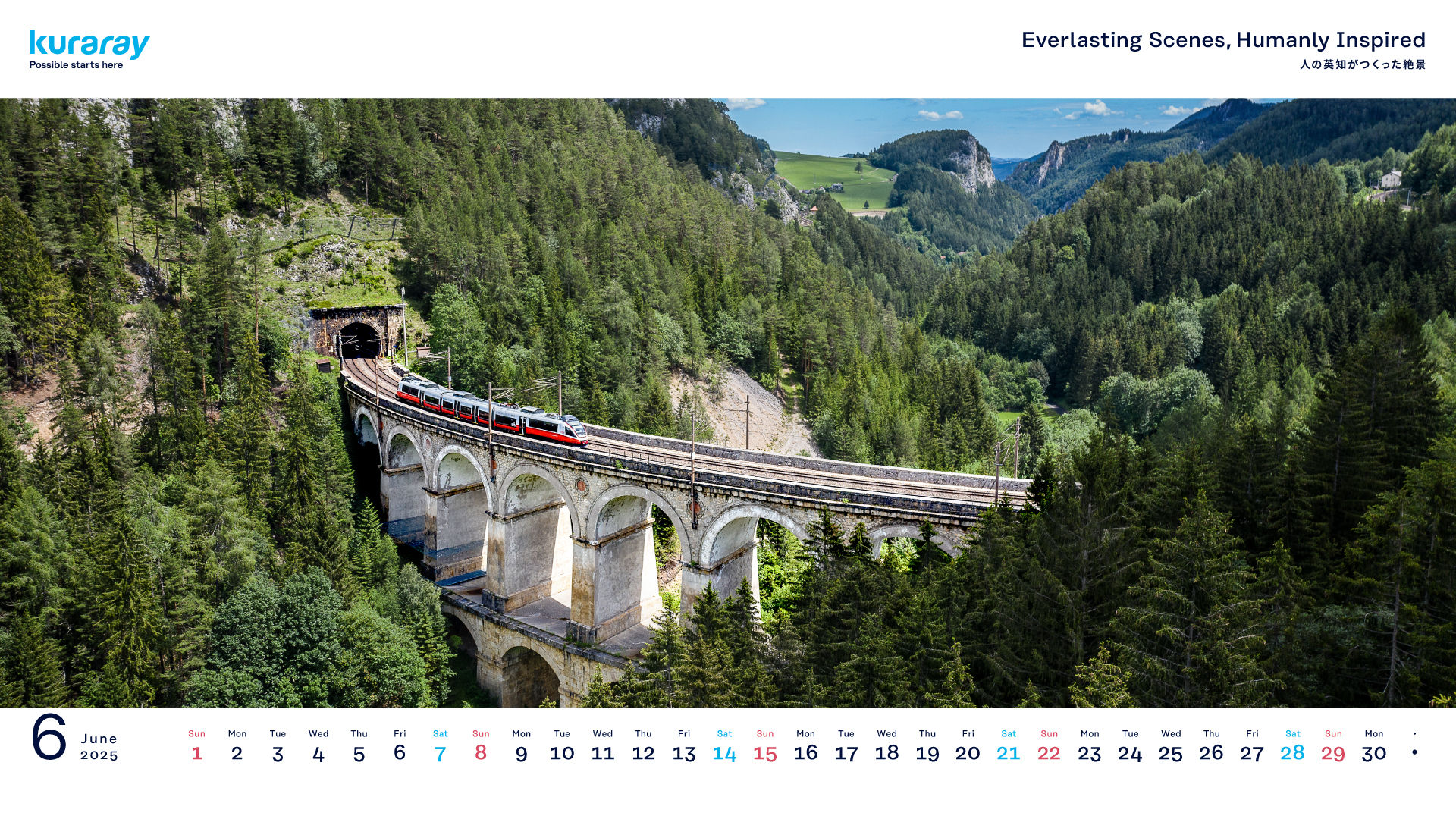
7月

8月

9月

10月

11月

12月

- カレンダー画像の上部にある「ダウンロード」をクリックすると1月から12月までのカレンダー画像がZIP形式で一括保存されます。
- 保存したファイルを右クリックし、「すべて展開」を選択します。
- 壁紙に設定したい画像ファイルのうえで右クリックし、メニューの中から「壁紙に設定」(または同様の項目)を選択します。
これでダウンロード&設定完了です。
より詳細な設定は「コントロールパネル」から「画面」の「画面プロパティ」で「デスクトップ領域」、「画面」の設定をしてください。
※使用しているディスプレイの解像度を確認した上でダウンロードと設定をしてください。
※お使いのPCや設定によっては、操作手順が異なる場合がございます。
- カレンダー画像の上部にある「ダウンロード」をクリックすると1月から12月までのカレンダー画像がZIP形式で一括保存されます。
- 保存したファイルから壁紙に設定したい画像を右クリックし、「デスクトップピクチャを設定」をクリックします。
これでダウンロード&設定完了です。
より詳細な設定はデスクトップ右上にあるアップルマークをクリックし、「システム環境設定」から
「デスクトップとスクリーンセーバ」の「デスクトップ」でお好きなデスクトップ領域の設定をしてください。
※使用しているディスプレイの解像度を確認した上でダウンロードと設定をしてください。
※お使いのPCや設定によっては、操作手順が異なる場合がございます。